
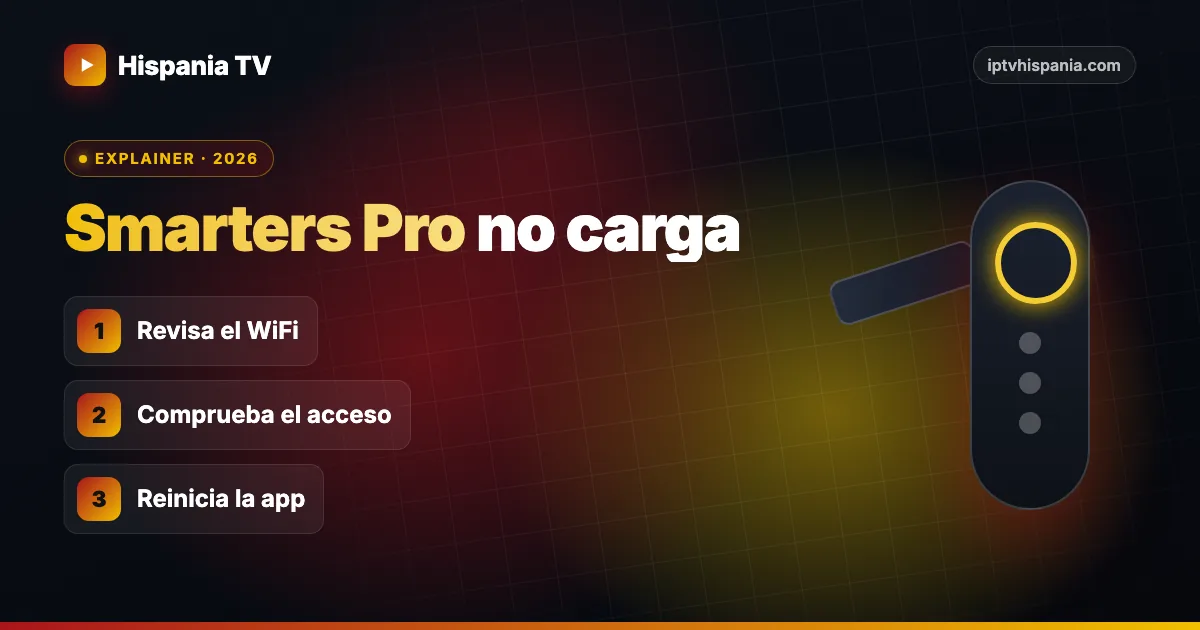
Si IPTV Smarters Pro no carga, comprueba primero la conexión, reinicia la aplicación y revisa los datos de acceso. Así podrás localizar si el fallo está en tu WiFi, en la app o en el servicio.
En Hispania TV te recomendamos seguir las comprobaciones en ese orden antes de cambiar ajustes. Puedes empezar con el Smart TV del salón y repetirlas en el móvil o la tablet si hace falta.
¿Qué ocurre cuando IPTV Smarters Pro no carga?
IPTV Smarters Pro es un reproductor, no el servicio que proporciona el contenido. Para mostrarlo necesita datos de acceso válidos y conexión a internet. Si IPTV Smarters Pro no carga, fíjate en qué etapa se detiene.
El proceso tiene tres pasos: abres la aplicación, introduces o utilizas los datos de acceso y esperas a que cargue la lista. Después, eliges un contenido y el reproductor intenta iniciarlo. El fallo puede aparecer en cualquiera de esas etapas.
Qué significa cada tipo de fallo
Si la aplicación no se abre o se queda bloqueada al iniciar, el problema aparece antes de cargar la lista. Si abre, pero la lista no aparece, el fallo ocurre durante la carga. Si ves la lista, pero un contenido no comienza, la dificultad está en la reproducción.
Esta diferencia ayuda a acotar el origen: un problema al abrir no es lo mismo que un error al cargar la lista o iniciar un contenido. También permite explicar con claridad qué ocurre, en lugar de decir solo que la IPTV no funciona.
Anota en qué etapa se queda la pantalla: abrir, cargar la lista o reproducir. Así podrás describir el fallo con precisión.
¿Cómo compruebo si falla la conexión de casa?
Antes de cambiar ajustes de IPTV Smarters Pro, comprueba si el equipo tiene internet y está conectado al WiFi correcto. Si otras aplicaciones tampoco funcionan, la conexión de casa puede ser el origen del problema.
Pruebas rápidas con el WiFi
- En el Smart TV del salón, abre otra aplicación que use internet. Haz lo mismo en el móvil o la tablet afectada y observa si cargan con normalidad.
- Revisa en los ajustes de red que el televisor o el móvil esté conectado al WiFi habitual de casa, y no a una red distinta o a los datos móviles.
- Prueba la conexión desde otro dispositivo de casa. Si funciona en la tablet, pero no en el televisor, el problema podría estar limitado a ese equipo o a su conexión.
- Desconecta el router de la corriente, espera un momento y vuelve a conectarlo. Cuando la red esté disponible, conecta de nuevo el dispositivo afectado y repite la comprobación.
Si puedes, compara el mismo dispositivo usando una red distinta, como los datos móviles compartidos desde tu teléfono. No cambies a la vez la configuración de Smarters: así sabrás si el resultado varía al cambiar solo de red.
Si funciona con otra red, puede haber un problema en el WiFi o en la conexión de casa. Si falla también desde otra red, el origen podría estar fuera de tu red local; esta prueba por sí sola no permite confirmarlo.
¿Qué puedo revisar dentro de la aplicación?
Si IPTV Smarters Pro no carga, prueba primero a cerrarla por completo y abrirla de nuevo. Si sigue bloqueada, reinicia el dispositivo y revisa la versión y el espacio disponible.
Reinicio y mantenimiento de la app
-
Cierra la aplicación desde el menú de aplicaciones recientes; volver a la pantalla de inicio no siempre la cierra. Después, ábrela otra vez.
-
Si el bloqueo continúa, reinicia el Smart TV, Fire TV o móvil. Espera a que el equipo termine de arrancar antes de abrir la app.
-
Busca si hay una versión nueva en la tienda de aplicaciones del dispositivo. Si está disponible, actualiza la aplicación y vuelve a probar.
-
Si la app se cierra sola o se queda cargando, comprueba cuánto espacio libre tiene el equipo. Puedes liberar espacio quitando archivos o aplicaciones que ya no uses.
Borrar los datos de la aplicación o reinstalarla puede eliminar ajustes guardados. Antes de hacerlo, guarda aparte la información necesaria para volver a configurarla.
Consejo: prueba primero el cierre completo, el reinicio y la actualización; deja el borrado de datos o la reinstalación para el final.
¿Cómo verifico los datos de acceso?
Compara el usuario, la contraseña y la dirección del servidor con los datos que recibiste. Un carácter cambiado puede impedir el inicio de sesión; si los datos coinciden y aparece un error al cargar la lista, pide al proveedor que revise el servicio asociado a la cuenta.
Errores al iniciar sesión
Copia los datos de acceso en un lugar privado y vuelve a introducirlos campo por campo, en vez de pegar toda la información junta. Así puedes detectar espacios al principio o al final, mayúsculas distintas y caracteres parecidos, como la letra «O» y el cero.
Si aparece un aviso de credenciales inválidas, vuelve a comparar cada campo antes de escribir al proveedor. Si el inicio de sesión no muestra ese aviso, pero la lista da error, indícale ese mensaje exacto para que pueda comprobar si los datos y el servicio están activos.
No publiques capturas de la pantalla en redes o foros si muestran tu usuario, contraseña o dirección privada del servidor. Para pedir ayuda, usa un canal privado y envía el nombre del dispositivo, el texto del error y en qué momento aparece; oculta la contraseña y cualquier dato que no sea necesario.
Si acabas de recibir los datos, revisa también que hayas copiado la dirección completa y que no falte ninguna parte. No cambies letras ni símbolos para intentar corregirla: pide al proveedor que confirme el dato cuando no coincida con el que recibiste.
¿Cuándo pruebo otro reproductor o pido ayuda?
Prueba otro reproductor si IPTV Smarters Pro sigue sin cargar y quieres saber si el fallo se limita a esa app. Si el problema continúa, contacta con el proveedor para que revise el caso.
Opciones según el resultado
| Camino | Cuándo elegirlo |
|---|---|
| Volver a probar Smarters | Si quieres comprobar si el fallo se repite antes de cambiar de app. |
| Probar otro reproductor compatible | Si quieres comparar el resultado con TiviMate, iPlayTV, IBO Player Pro o Smart IPTV. |
| Contactar con el proveedor | Si el problema persiste o necesitas ayuda para interpretar el error. |
Si otro reproductor funciona con los mismos datos en ese dispositivo, apunta el resultado antes de volver a configurar Smarters. Esto ayuda a ver si el fallo parece limitado a la aplicación.
Al pedir ayuda, indica qué dispositivo utilizas, copia el mensaje de error y resume los pasos que ya has intentado. Así, el proveedor podrá orientarte sin pedirte que repitas comprobaciones.
Si quieres valorar IPTV España en casa, te invitamos a solicitar la prueba gratis de Hispania TV. Atendemos los 7 días de la semana, de 9:00 a 23:00, hora de Madrid.
Preguntas frecuentes
 ¿IPTV Smarters Pro se puede usar en dos pantallas a la vez?
Depende del número de conexiones que permita tu plan con el proveedor; la aplicación por sí sola no lo determina. Si quieres ver contenido en el televisor y en el móvil al mismo tiempo, consulta las condiciones de tu servicio. Si aparece un error al abrir una segunda pantalla, pide al proveedor que revise las conexiones activas.
¿Por qué no encuentro IPTV Smarters Pro en la tienda de mi televisor?
Puede que la aplicación no esté disponible para el modelo o el sistema de tu televisor. La oferta de apps varía entre tiendas y dispositivos. Busca el nombre en la tienda integrada del Smart TV y, si no aparece, puedes valorar otro dispositivo compatible o un reproductor alternativo que admita tus datos de acceso.
¿Puedo reinstalar la app sin perder mis datos de acceso?
Reinstalarla puede borrar ajustes y datos guardados dentro de la aplicación. Antes, guarda el usuario, la contraseña y la dirección del servidor; después podrás introducirlos de nuevo. Si no tienes esos datos o no funcionan tras reinstalar, solicita al proveedor que te los reenvíe o confirme que siguen activos.
¿Hace falta una VPN para usar IPTV Smarters Pro?
No siempre hace falta una VPN para abrir la aplicación; depende de tu red y del servicio que uses. Si la app falla, prueba primero la conexión sin cambiar ajustes. Si ya utilizas una VPN, desactívala temporalmente para comprobar si afecta a la carga y vuelve a activarla después si la necesitas.
¿Qué hago si la imagen se ve, pero no se escucha?
Comprueba primero que el televisor o el dispositivo no estén en silencio y que el volumen esté activo. Revisa también la salida de audio y, si el reproductor ofrece varias pistas, prueba otra. Después, cierra y vuelve a abrir la app; si solo falla un contenido, contacta con el proveedor.
¿Qué puedes hacer ahora?
Comprueba la conexión, reinicia la app y confirma que los datos de acceso estén bien escritos. Si IPTV Smarters Pro sigue sin cargar, prueba otro reproductor o pide al proveedor que revise el servicio.
Prueba Hispania TV gratis durante 24 horas y comprueba cómo funciona en tus pantallas de casa.
App names and icons are trademarks of their respective owners and are shown only to identify each app. Hispania TV is not affiliated with these developers.